 E-commerce AI Solution
네이버 스토어
스마트스토어·브랜드스토어 상품 페이지에서 오른쪽 손잡이를 누르면 분석 패널이 열립니다.경쟁 상품의 판매량과 소비자 리뷰를 확인하고, 상세페이지 이미지를 내려받을 수 있습니다.
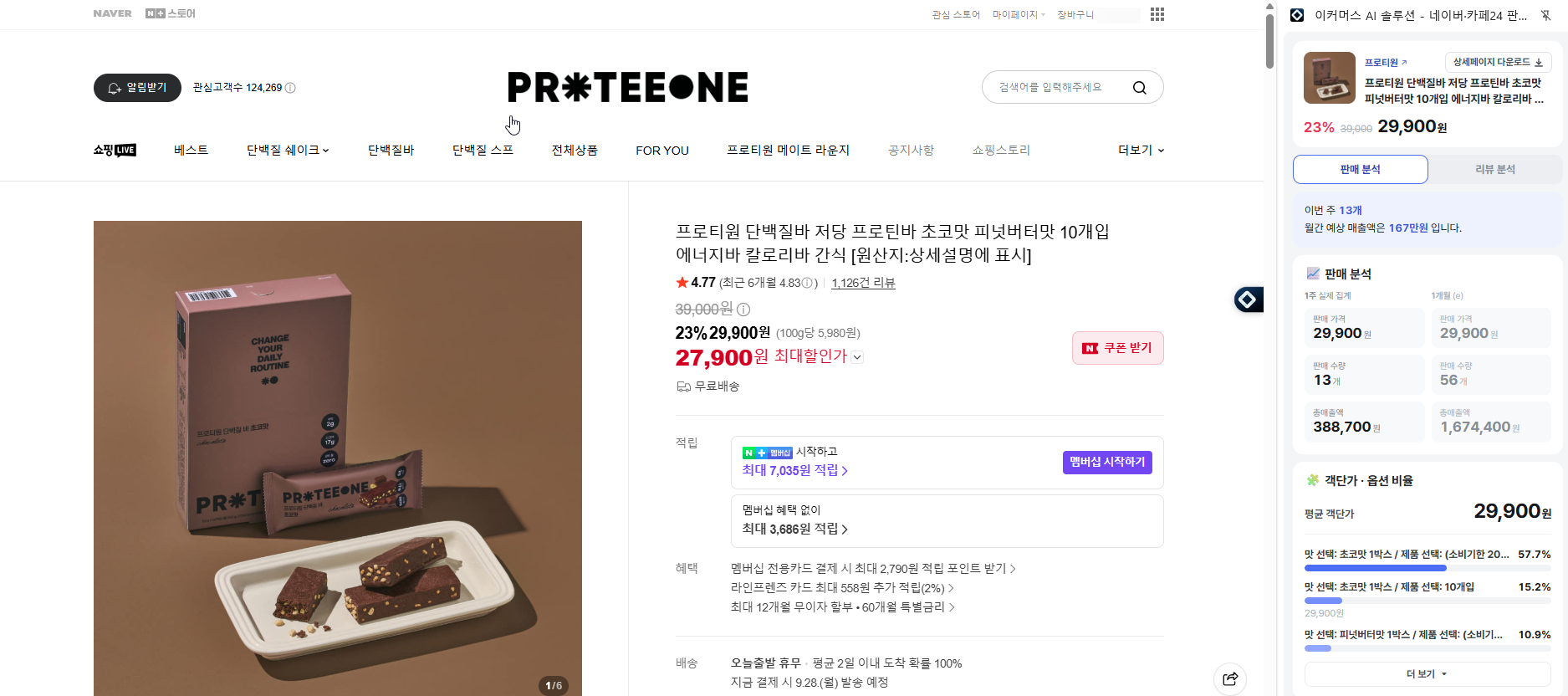
1.경쟁사 상품 분석
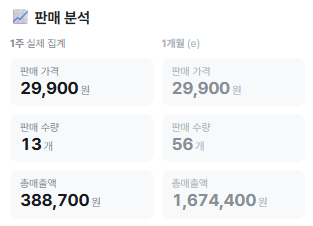
1주는 실제 집계된 배송 건수이고, 1개월은 거기에 비례해 계산한 추정치입니다.(e) 표시가 붙은 칸이 추정입니다.
1-1.상품 카드
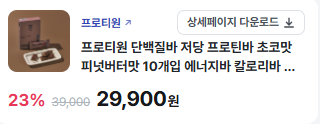
상품 가격 및 배송비 등 기본적인 상품정보를 알려줍니다.
1-2.판매 분석
최근 1주일 간 판매량, 금일 판매량 등의 판매 데이터를 집계합니다.
| 항목 | 뜻 |
|---|---|
| 판매 가격(원) | 할인이 적용된 실제 결제가입니다. 정가가 아닙니다. |
| 판매 수량(개) | 배송 건수 기준입니다. 같은 기준으로 계산되므로 경쟁사끼리 비교할 때 가장 정확합니다. |
| 총매출액(원) | 판매 가격 × 판매 수량입니다. 원가와 광고비는 알 수 없어 순이익은 계산하지 않습니다. |
1-3.객단가 · 옵션 비율
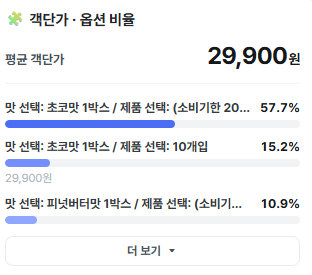
리뷰에 남은 구매 옵션을 기준으로 집계합니다.판매가가 아니라 1인당 고객이 '실제로 얼마를 쓰고 갔는지'를 평균합니다.옵션 가격에 따라 판매 가격보다 객단가가 높게 나타날 수 있습니다.
| 항목 | 뜻 |
|---|---|
| 평균 객단가 | 경쟁사가 무엇으로 객단가를 올리는지 여기서 보입니다. 내 상품의 세트 구성을 짤 때 기준이 됩니다. |
| 옵션 비율 | 어떤 옵션이 많이 선택됐는지입니다. 상위 4개와 나머지를 묶어 보여줍니다. |
2.소비자 리뷰 분석
평점은 리뷰 전체를 집계하고, 키워드는 리뷰 전체를 요약한 태그로 보여줍니다.
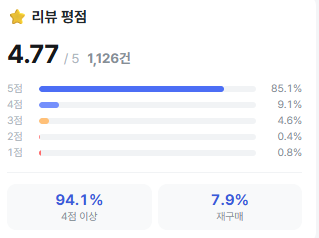
2-1.리뷰 평점
리뷰 전체의 평점 분포와 4점 이상 비율을 보여줍니다.재구매 비율은 최근 리뷰 작성자 중 다시 구매한 사람의 비율입니다.
2-2.리뷰 키워드 분석
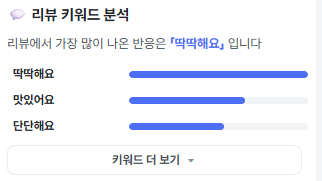
리뷰 전체를 요약한 태그를 많이 나온 순으로 보여줍니다.결론 한 줄에는 가장 많이 나온 태그가, 목록에는 상위 3개가 보이고 「키워드 더 보기」를 누르면 7개까지 펼쳐집니다.막대는 언급 비중입니다.네이버가 리뷰마다 주제를 붙여 둔 상품에서는 언급 건수와 긍정률(4점 이상 비율)이 함께 나오고, 키워드를 누르면 리뷰 원문 인용을 볼 수 있습니다.
2-3.리뷰 원문 내려받기
탭 맨 아래 「리뷰 원문 내려받기」를 누르면 최신 리뷰 최대 2,000건을 엑셀에서 바로 열리는 파일로 내려받습니다.리뷰가 많으면 모으는 데 몇 초 걸립니다.

2-4.내려받은 파일
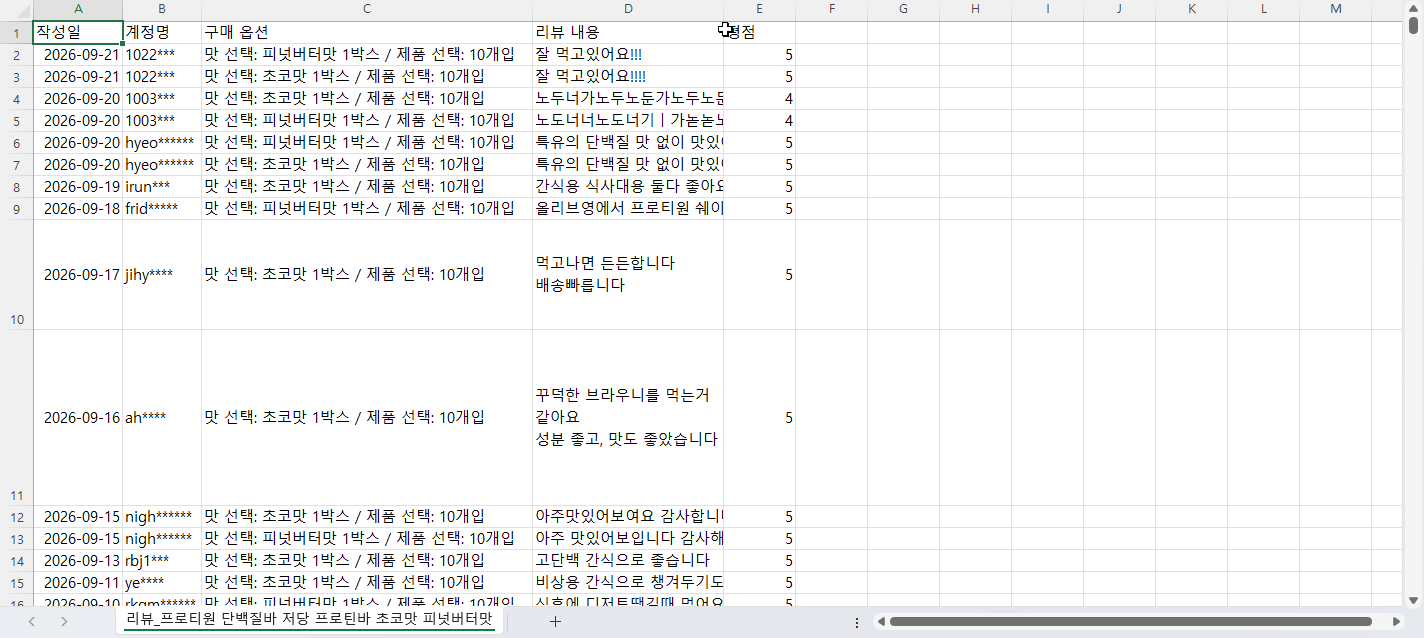
작성일 · 계정명 · 구매 옵션 · 리뷰 내용 · 평점 다섯 열입니다.옵션별로 걸러 읽거나 낮은 평점만 모아 보는 데 씁니다.
| 항목 | 뜻 |
|---|---|
| 작성일 | 리뷰를 쓴 날짜입니다. 최신순으로 정렬되어 있습니다. |
| 계정명 | 네이버가 가린 형태(예: hyeo******) 그대로입니다. 개인을 알아볼 수 없습니다. |
| 구매 옵션 | 그 리뷰를 쓴 사람이 산 옵션입니다. 옵션별 반응을 나눠 볼 때 씁니다. |
| 리뷰 내용 | 리뷰 본문 전체입니다. 줄바꿈도 그대로 들어 있습니다. |
| 평점 | 1~5점입니다. 낮은 점수만 걸러 읽으면 아쉬운 점이 빨리 보입니다. |
3.상세페이지 다운로드
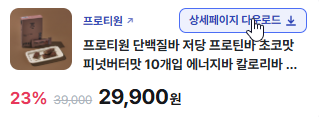
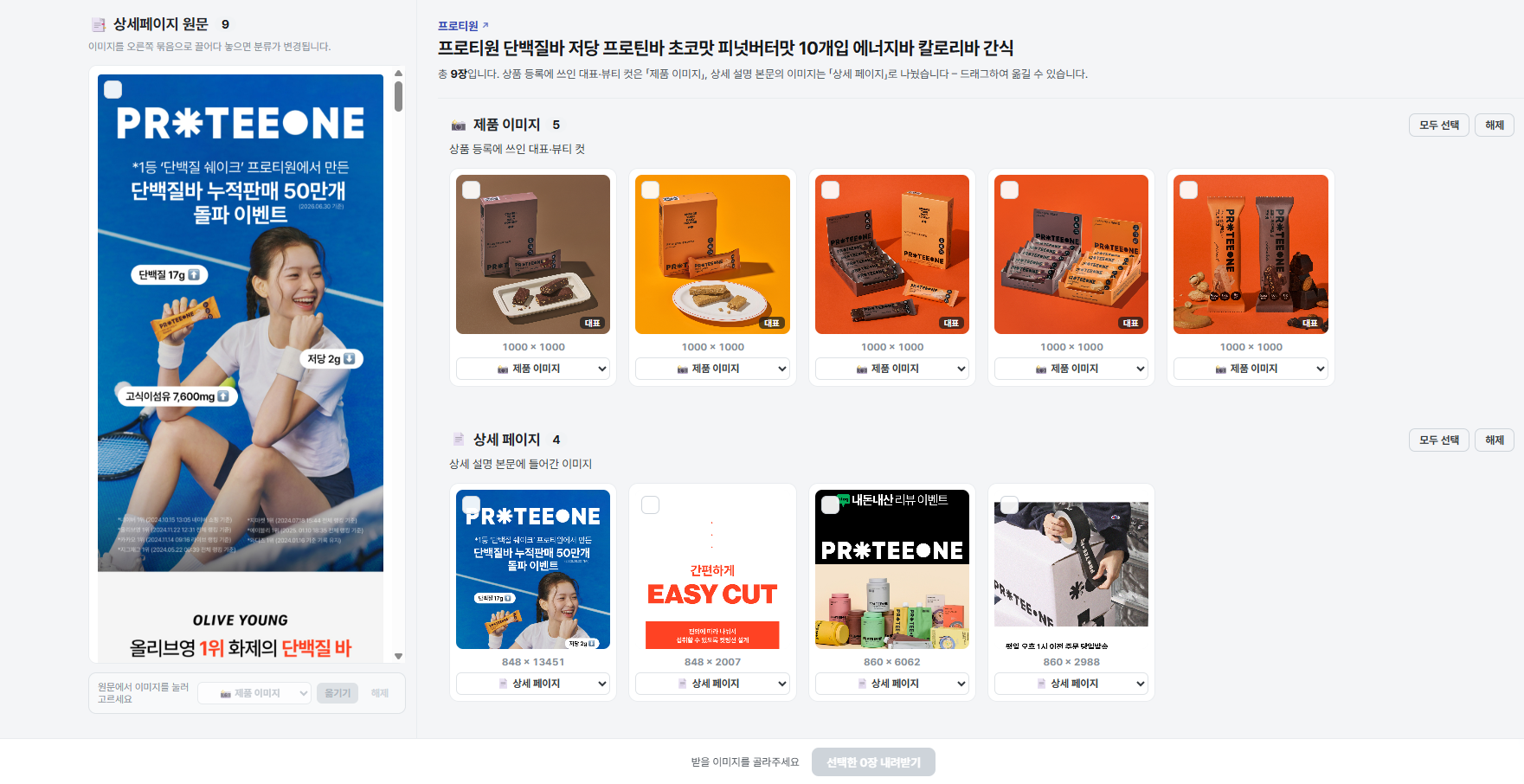
상품 카드의 「상세페이지 다운로드」를 누르면 새 탭이 열립니다.왼쪽은 상세페이지 원문, 오른쪽에서는 원하는 이미지를 선택하여 다운로드 받을 수 있습니다.
3-1.상세페이지 다운로드 클릭
상품 카드 가격 아래의 「상세페이지 다운로드」 버튼을 누릅니다.
3-2.원하는 상세페이지 이미지 선택
새 탭 왼쪽이 상세페이지 원문, 오른쪽이 내려받을 이미지입니다.한 장으로 길게 올린 이미지는 내용이 바뀌는 지점마다 섹션별로 나뉘어 보이고, 「편집」으로 나누는 위치를 고치거나 「한 장으로 받기」를 고를 수 있습니다.
3-3.다운로드 폴더 확인
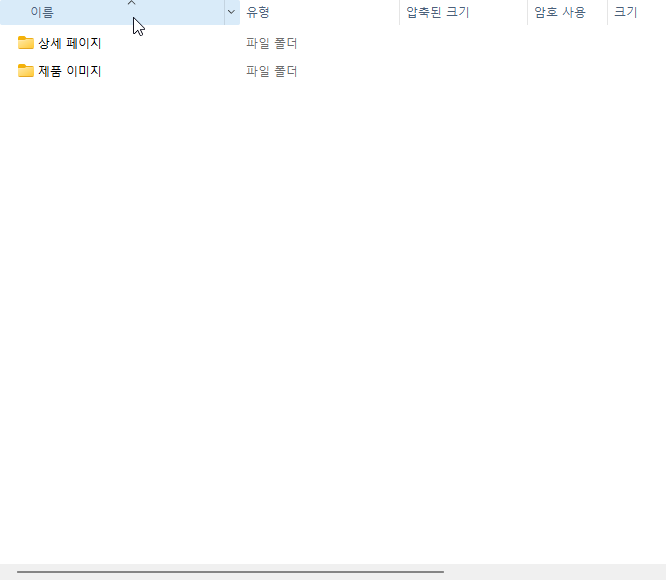
이미지를 zip 하나로 묶어 줍니다.「제품 이미지」·「상세 페이지」 폴더로 나뉘고, 섹션별로 나눈 이미지는 순서대로 번호가 붙습니다.
방금 보신 리뷰가 광고 카피의 재료가 됩니다.
3,000억 쓰고 배운 무조건 팔리는 카피 공식 →